※当サイトは、Google Adsense、Amazonアソシエイト、各種アフィリエイト広告を利用しています。また、製品PRを行っている場合があります。

Hiro先生のマルチ情報・技術ブログ。技術・生活・思考から、より良き人生へ繋がるヒントを発信。
ElementorでPCモードが編集できない原因|画面幅1000pxでタブレット扱いになる落とし穴
Elementorでサイトを制作していると、
レスポンシブ編集で意外なトラブルが起こることがあります。
今回は、実際にお客様の環境で発生した
「PCモードで編集できない問題」をシェアします。
私の環境では正常に動作していたため気づかなかったのですが、
お客様側では編集画面でPCモードを選んでも、
PC用の設定項目がグレーのままで編集できないとのことでした。
原因は意外なところにありました。
■ 原因:PC画面の横幅が “1000px前後” しかなかった
Elementorでレスポンシブモードに切り替えると、
画面上部の黒いバーに PC・タブレット・スマホ のアイコンが並びます。
さらに右側には、現在の編集画面の横幅が表示されます。
お客様のスクリーンショットを見ると、その横幅が 「1000px」 しかありませんでした。
そこで自分のブラウザを1000px程度まで縮めてみたところ、
Elementorが タブレット表示として認識 したのです。
つまり:
- PC環境でも画面幅が狭い
→ Elementorがタブレット扱いに切り替える
→ PC用の設定が表示されない
ということだったのです。

■ 本質的な解決策(おすすめ)
長期的に考えると、外部モニターを導入しPC規格の横幅で作業できる環境を
整えるのが最善です。
横幅1920px前後のモニターであれば、
ElementorのPC表示を正確に確認できますし、
作業効率も大幅に向上します。
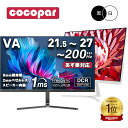
私自身もデスクトップPCに3枚のモニターを接続して作業しており、
画面の広さは制作の品質に直結すると感じています。
■ 早急に対応したい場合の応急処置
① Elementor の編集パネルを一時的に閉じる
左側のパネルを折りたたむと、横幅が広がりPCモードに切り替わる場合があります。

② Chrome の開発者モードを使う
キーボードの F12 を押すと開発者ツールが表示されます。
上部メニューのデバイス切り替えアイコンを押し、
表示モードを 「レスポンシブ」 に設定します。
ここで横幅を 1500px以上 に設定すれば、
画面サイズが小さくても PC規格で確認できます。

■ まとめ
もし同じような状況が起きた場合は、
- 画面幅が足りているか確認する
- 編集パネルを閉じてみる
- それでもダメならChromeの開発者モードで幅を指定する
- 長期的には外部モニターの導入がおすすめ
この流れで対応すれば、ほとんどのケースは解決できます。
何事も “作業環境を整えること” は非常に大切です。
制作の品質や効率にも大きく影響しますので、
ぜひ環境を見直してみてくださいね。
\応援ありがとうございます🌿/
各種ブログランキングに参加しています✨