※当サイトは、Google Adsense、Amazonアソシエイト、各種アフィリエイト広告を利用しています。また、製品PRを行っている場合があります。

Hiro先生のマルチ情報・技術ブログ。技術・生活・思考から、より良き人生へ繋がるヒントを発信。
WordPressをローカル環境で構築する方法【Local対応】
WordPressをローカル環境で簡単に構築する方法を解説します。
本記事では「Local」を使って、
初心者でもすぐにWordPress開発環境を作る手順を紹介します。
・無料で簡単に構築できる
・SSL対応
・PHPやデータベースも自由に設定可能
これからWordPressをローカルで開発したい方におすすめです。
WordPressでサイト制作等している方は特に
ローカル環境でWordPressを動かして開発したい方は
多いかと思います。
ローカル環境を構築する方法は色々ありますが
結構、難易度が高かったりして
初心者の方はとっつきにくかったりするかと思います。
そこで今回、簡単にWordPressを専用に
ローカル環境を簡単に構築できる方法を見つけましたので
ご紹介したいなと思います。
そのツールは、「Local」です。
自動でWordPressがインストールでき、さらには、SSLも搭載されてます。
PHPのバージョンやMYSQLのバージョンなども
開発環境に合わせて調整も可能なのです。
オリジナルテーマを開発する際にも良いですし
非公開環境でコンテンツづくりをしていくのも良し
WordPressをベースとした領収書・請求書発行システムのようなものを
運用するにも使えるかなと思います。
なので、ローカル環境でWordPressをやりたい方は、
「Local」を使われることをおすすめします。
【Localを使うメリット】
・簡単にWordPress環境を作れる
・本番に影響せず安全に開発できる
・複数サイトを同時に管理できる
①ツールをダウンロードする
Localは、以下より無料ダウンロードしてください。


②ツールをインストールする
インストールウィザードに従ってインストールを進めてください。
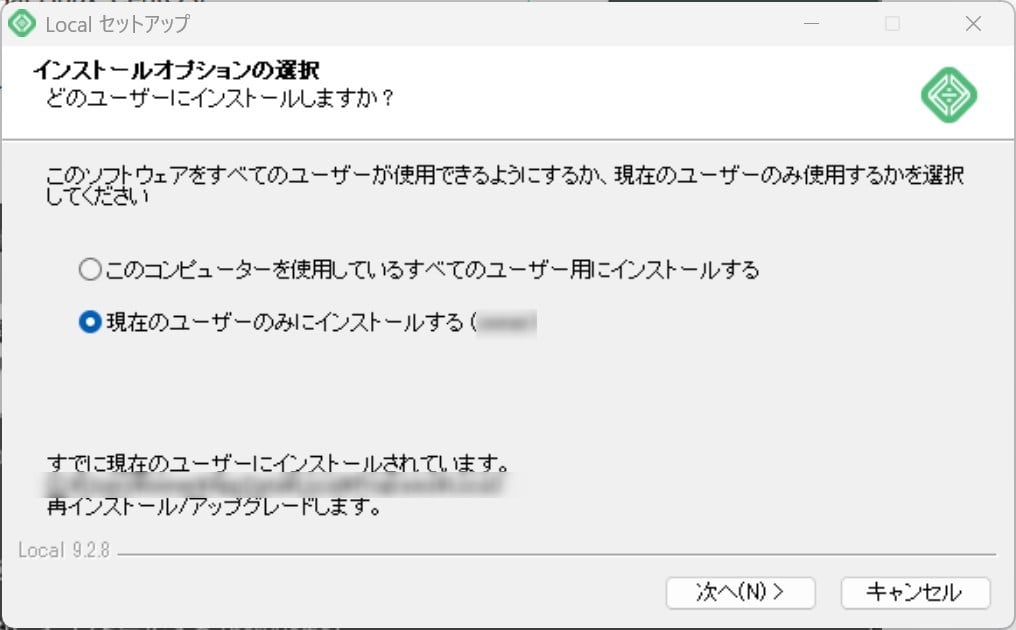
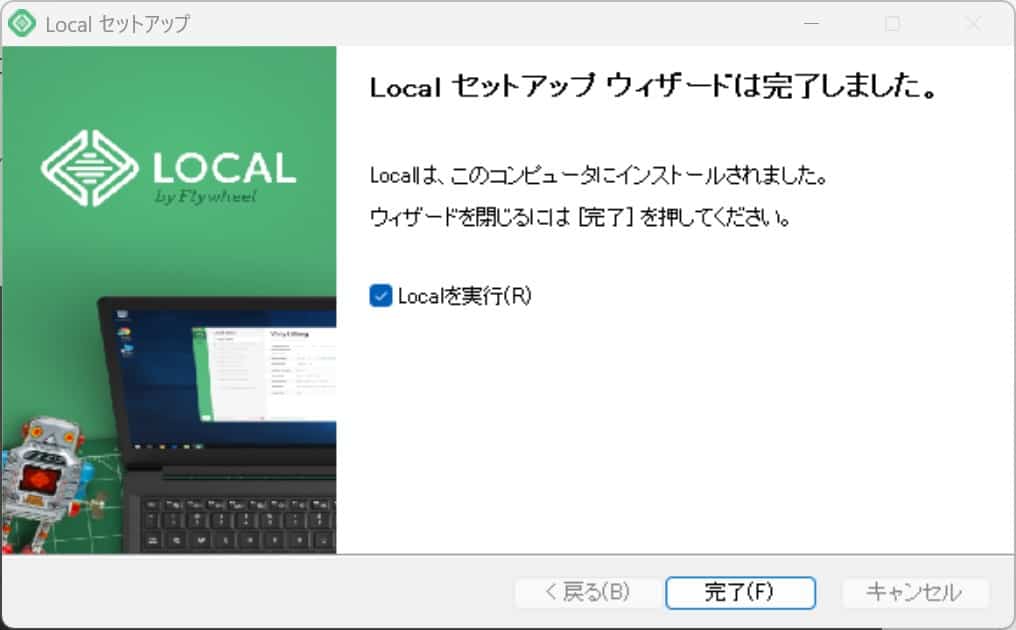
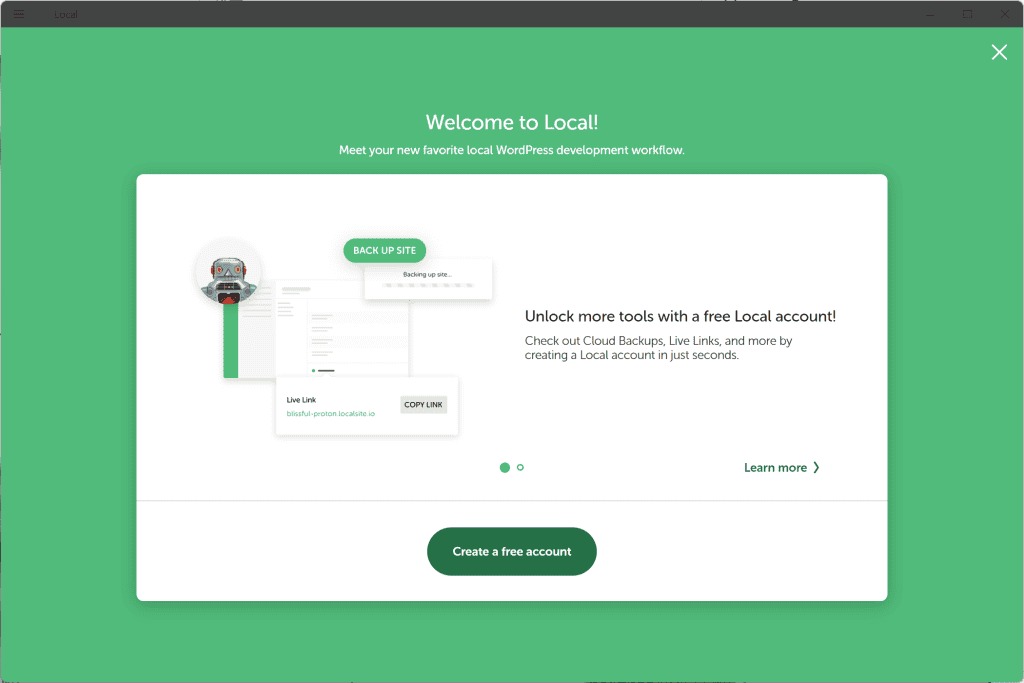
③無料アカウントを開設する
無料で最大限の恩恵を受け取るため、無料アカウントを開設しておきます。
④エラー回避のための事前設定
WordPressをインストールする前に事前にエラー回避のために以下設定を行います。
Localの左上のアイコンをクリックして、Preferencesをクリック。
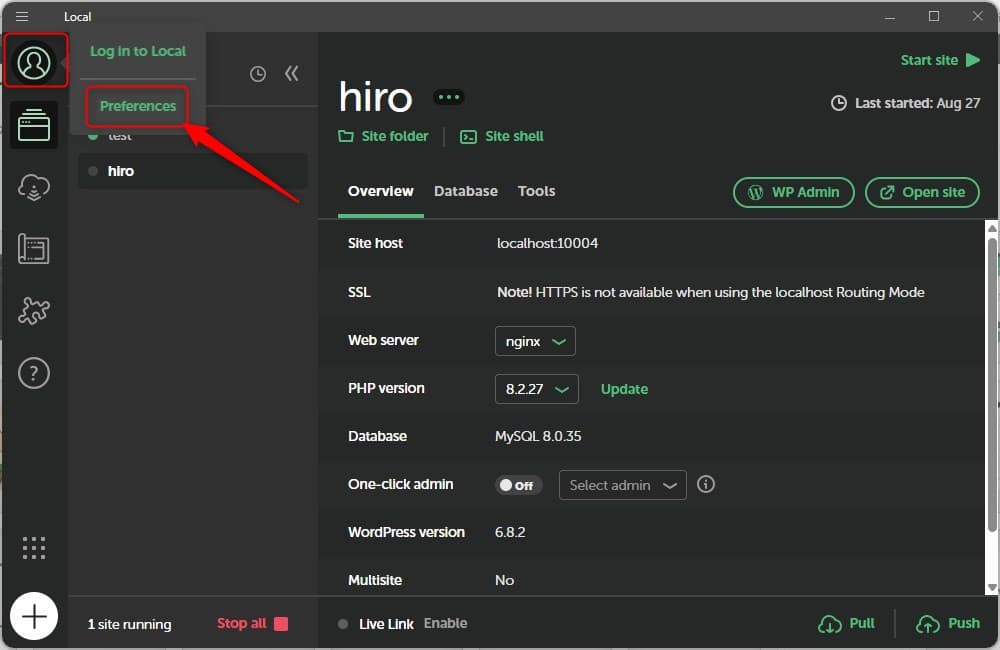
左のAdvancedタブを開いてRouter modeを「localhost」に変更する。
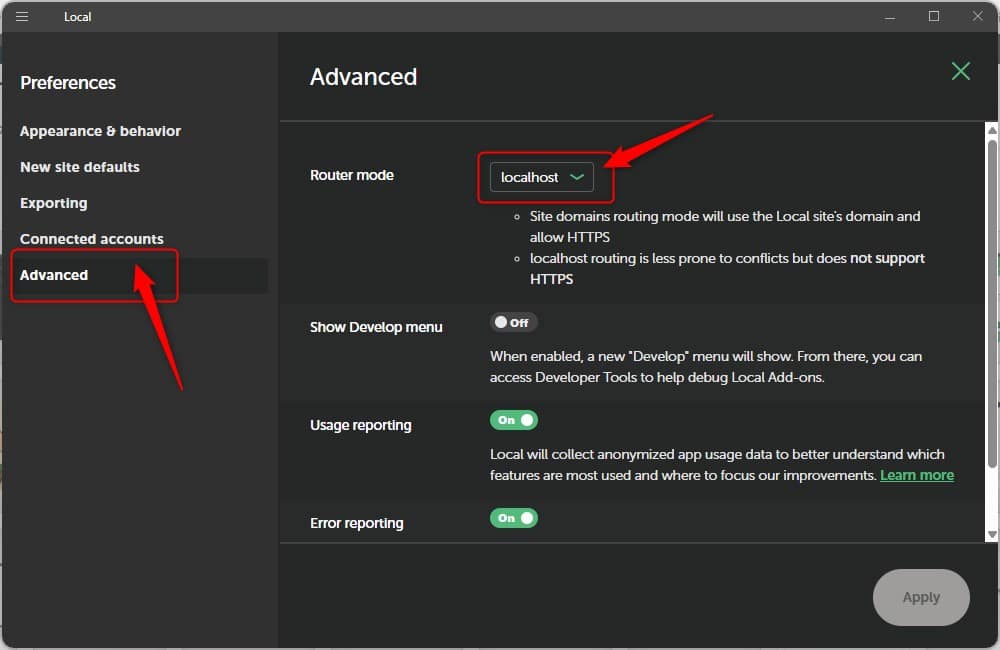
これをSite Domainsにすると日本語を使ったときに502エラーが発生することがあります。
⑤LocalにてWordPressをインストールする
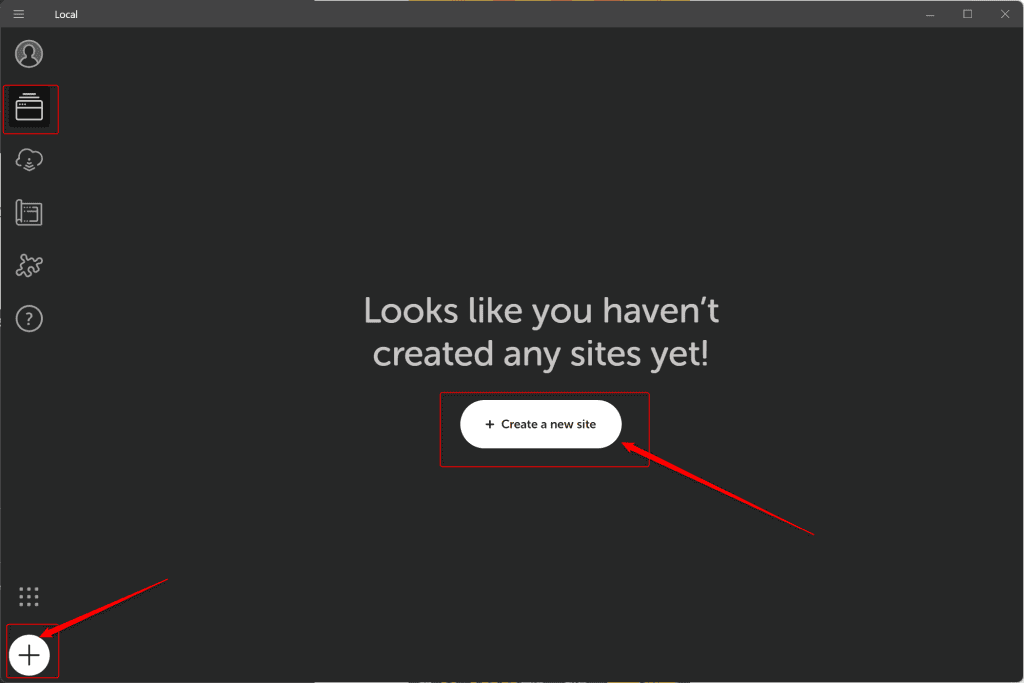
左下の+アイコンまたは中央の「Create a new site」のボタンをクリックして
WordPressのインストールを開始します。
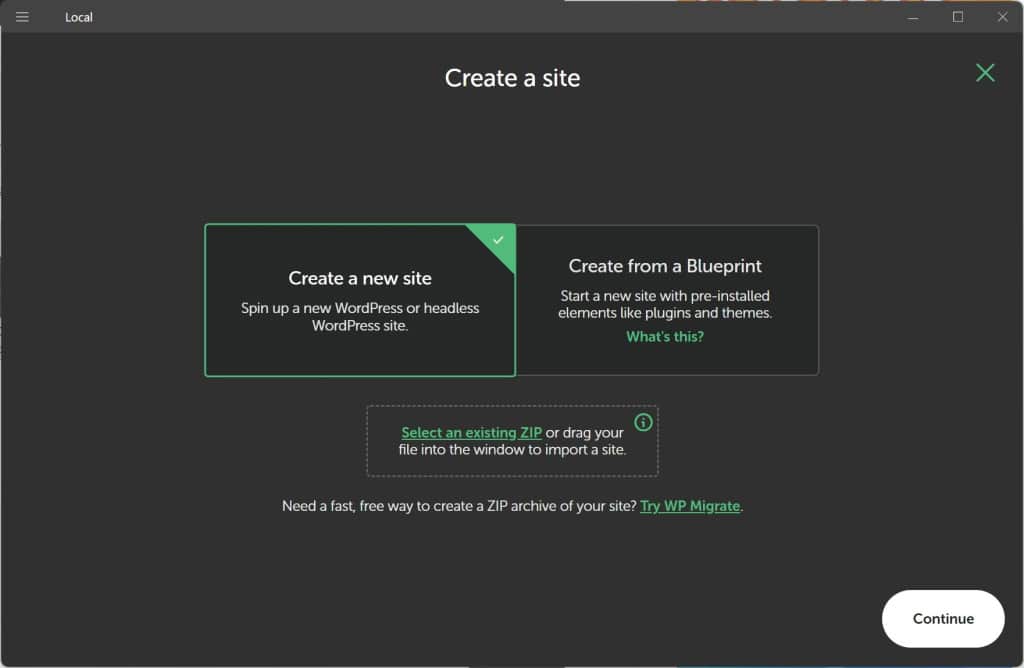
そして、新規作成の場合は、左側の「Create a new Site」を選択した状態で
右下の「Continue」をクリック
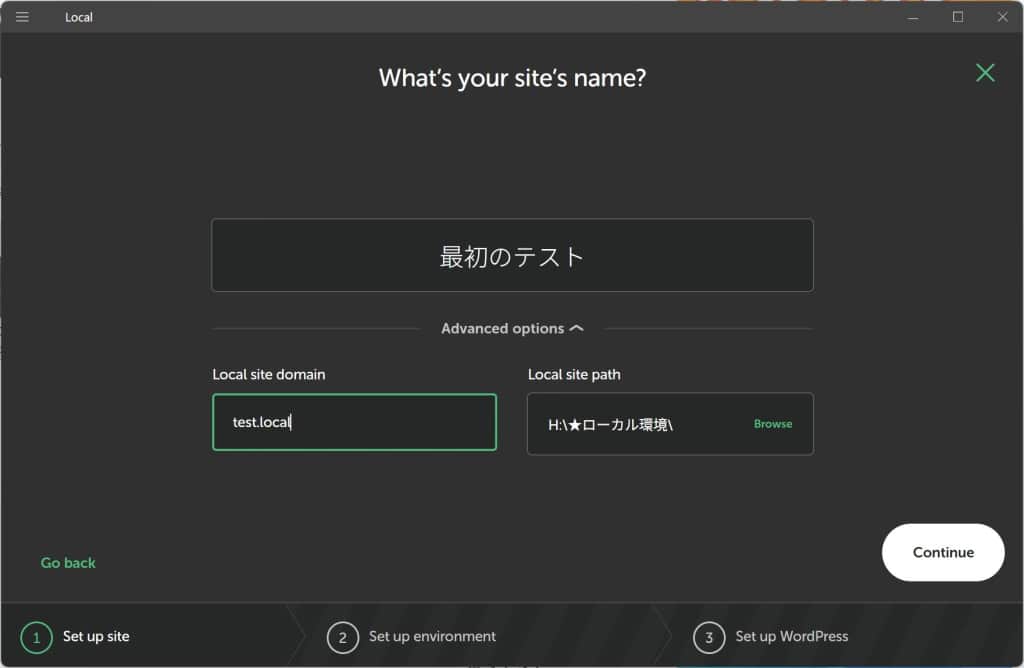
続いてサイト名を入力します。
Advanced optionsを展開すると、
ローカルサイトのドメインを決めたり、
サイトデータの保管場所を決めたりできます。
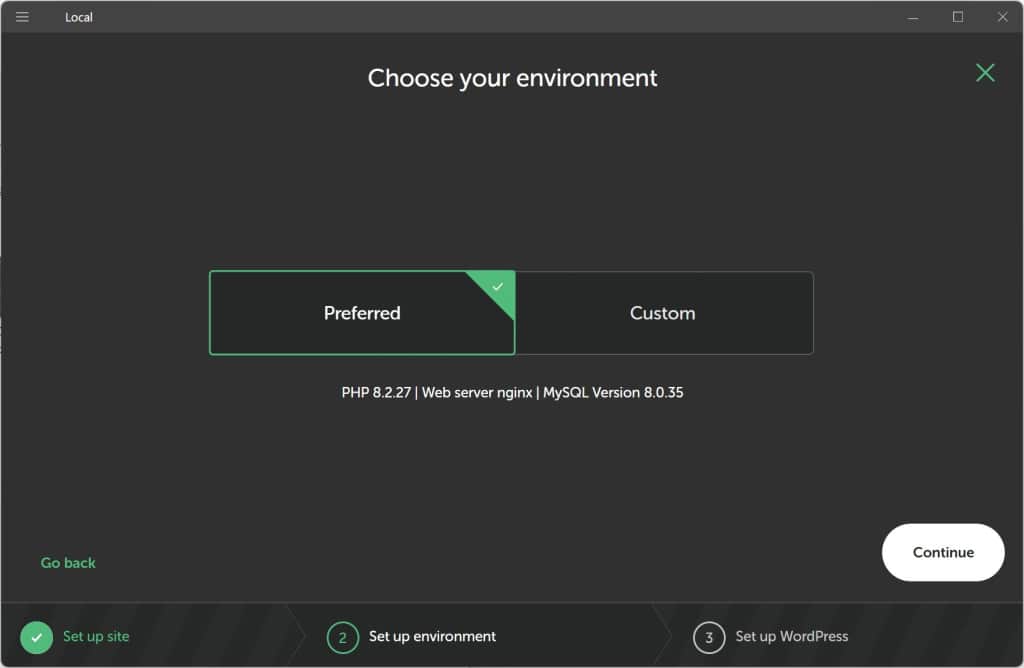
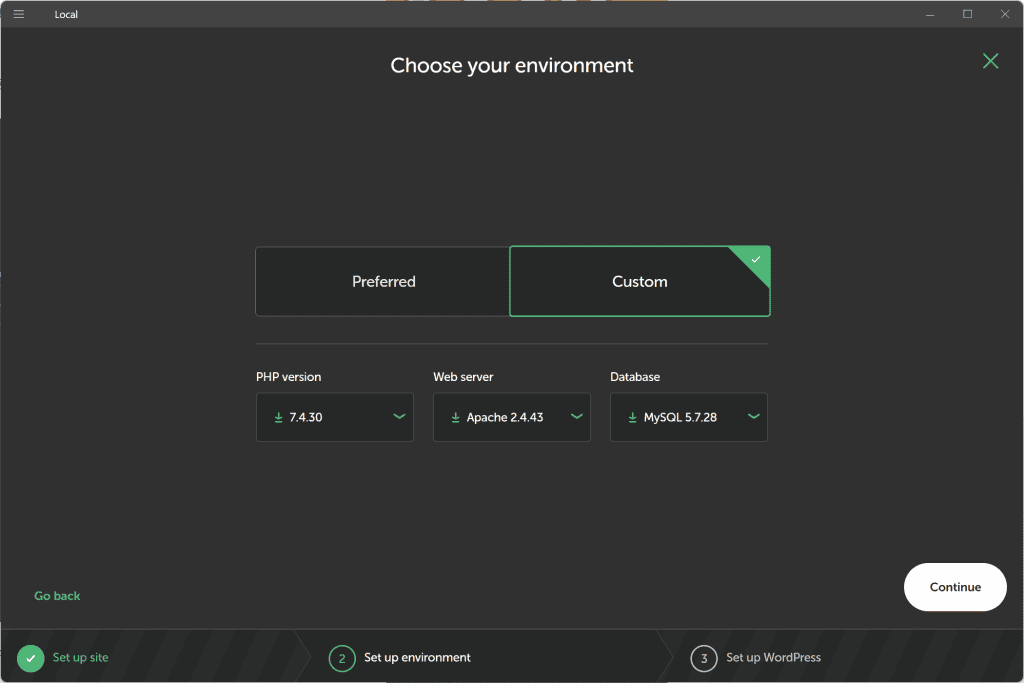
次は基本的にPreferredを選択した状態で次に進んでいただいて構いません。
Preferredの内容はその下に記載してある推奨設定になります。
CustomにするとPHPやデータベースのバージョンやウェブサーバーなどを選べます。
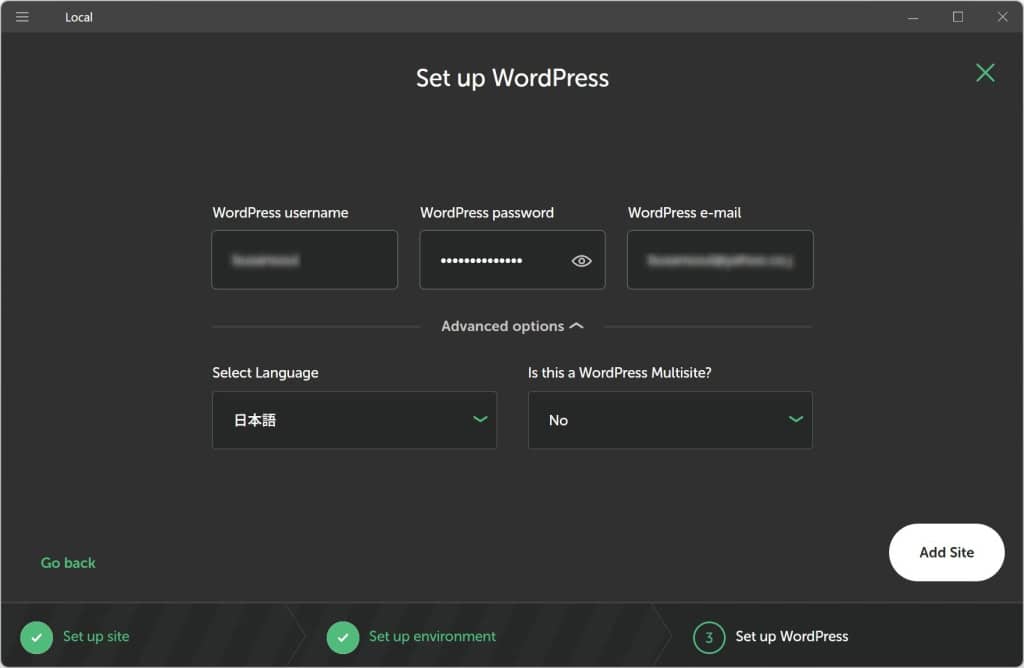
続いては、ワードプレスにログインするための情報を設定します。
必要に応じて、Advanced optionの方も設定してください。
基本的には、いじる必要はありません。
次進めると、WPがインストール開始となり
しばらく完成するまでロードしたままとなりますので
しばしそのままお待ちください。
ロードが完了したら、サイトが利用可能となります。
⑥WordPressを起動する方法
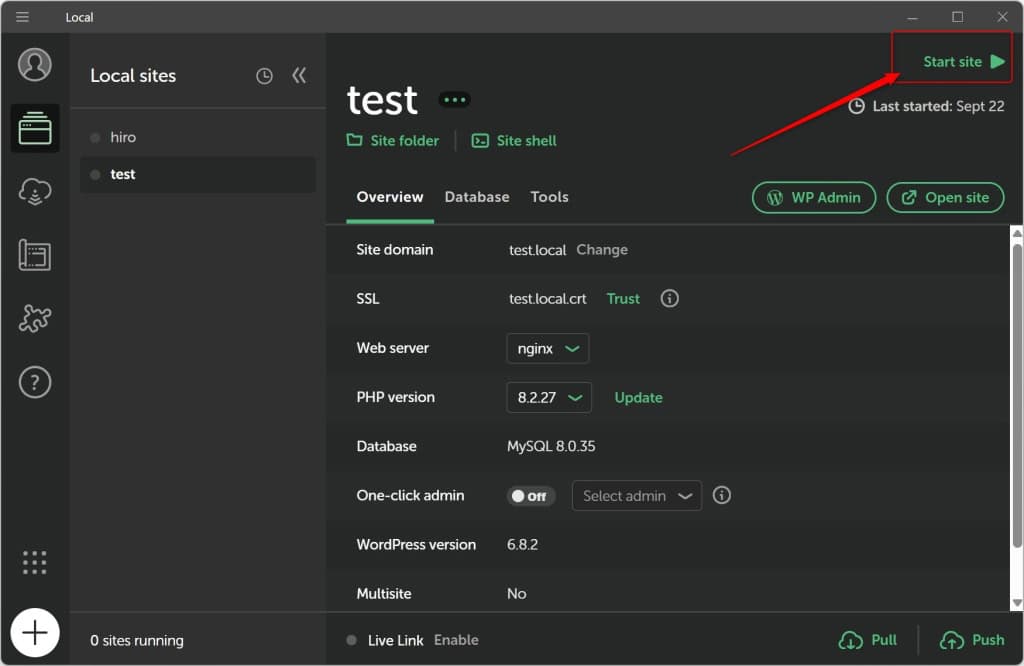
Localを起動したらLocal Sitesをクリックして
対象のサイトを選択します。
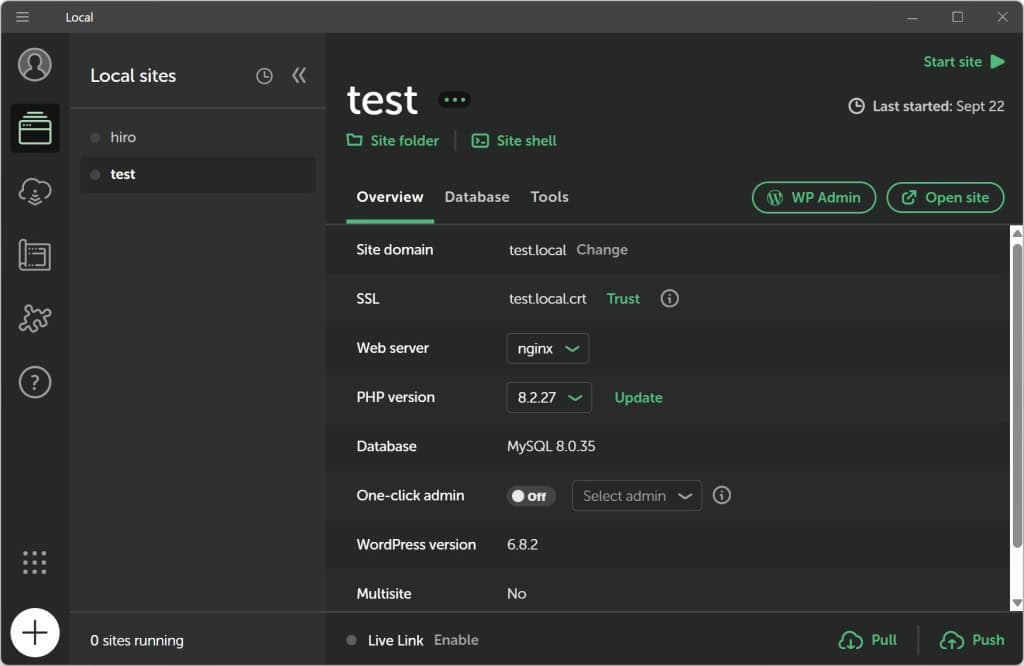
右上のStart Siteをクリックすると
WordPressが始動します。
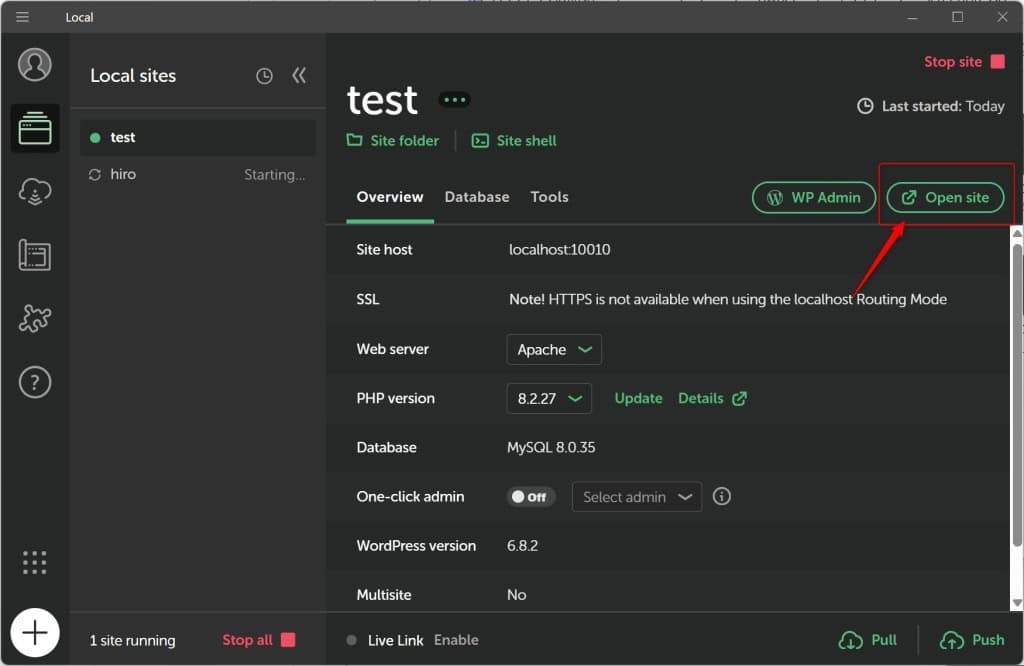
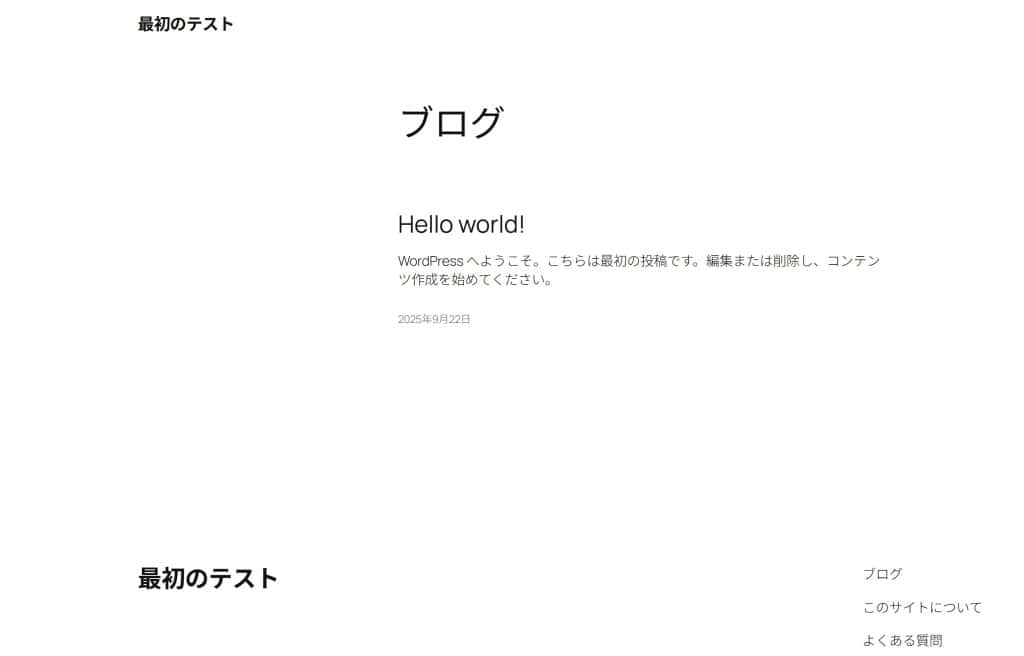
Open Siteをクリックすると公開ページが開きます。
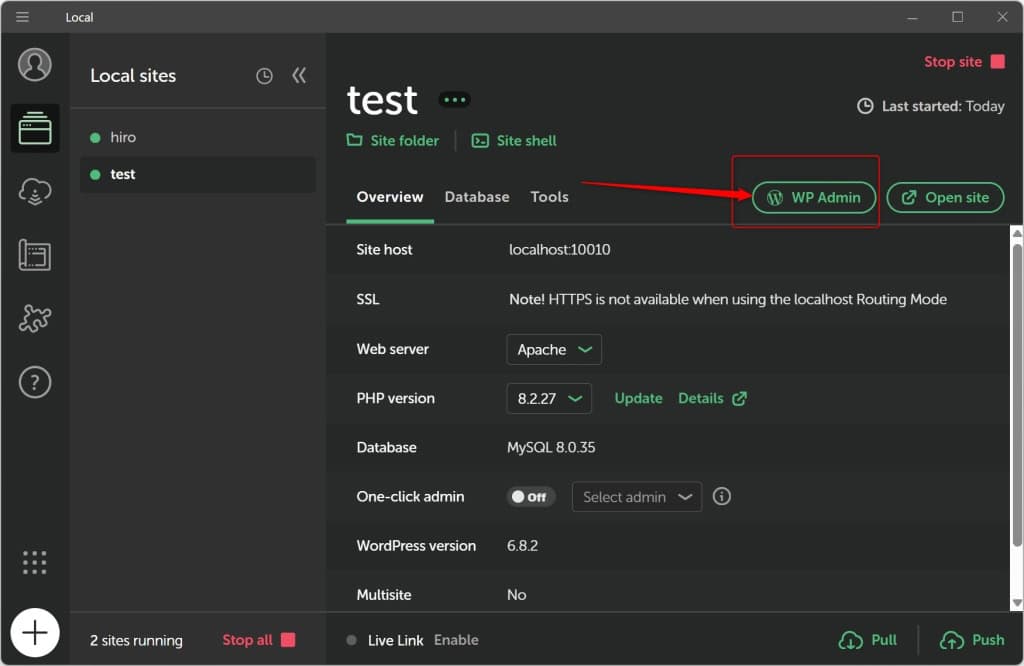
続いてWP AdminをクリックするとWPの管理画面が開きます。
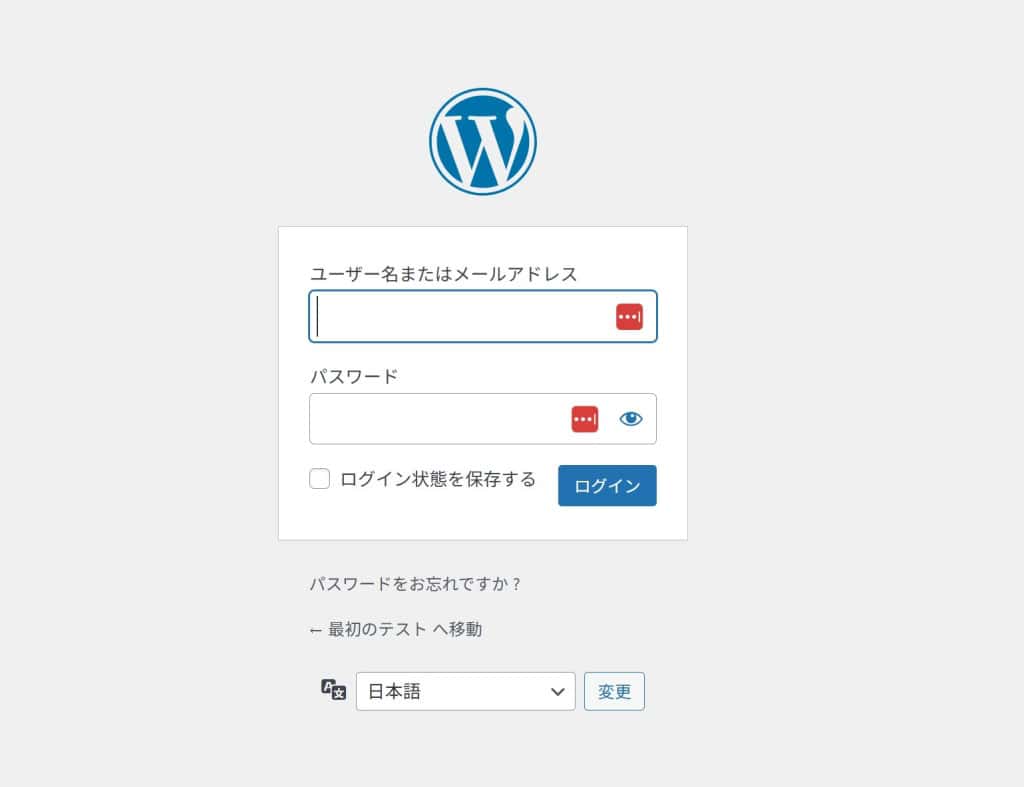
このようにローカル環境でワードプレスが使えるようになりました。
是非、ローカル環境でWPを開発される場合は、Localを使ってみてください。
\応援ありがとうございます🌿/
各種ブログランキングに参加しています✨